



電腦右下角跳出一則警告,寫著「帳戶異常,立即處理」。它長得像系統通知,你很容易以為是電腦已經替你查證。先別按內容裡的連結:瀏覽器通知能出現在系統通知區,不等於其中的身分或主張已被系統認證。
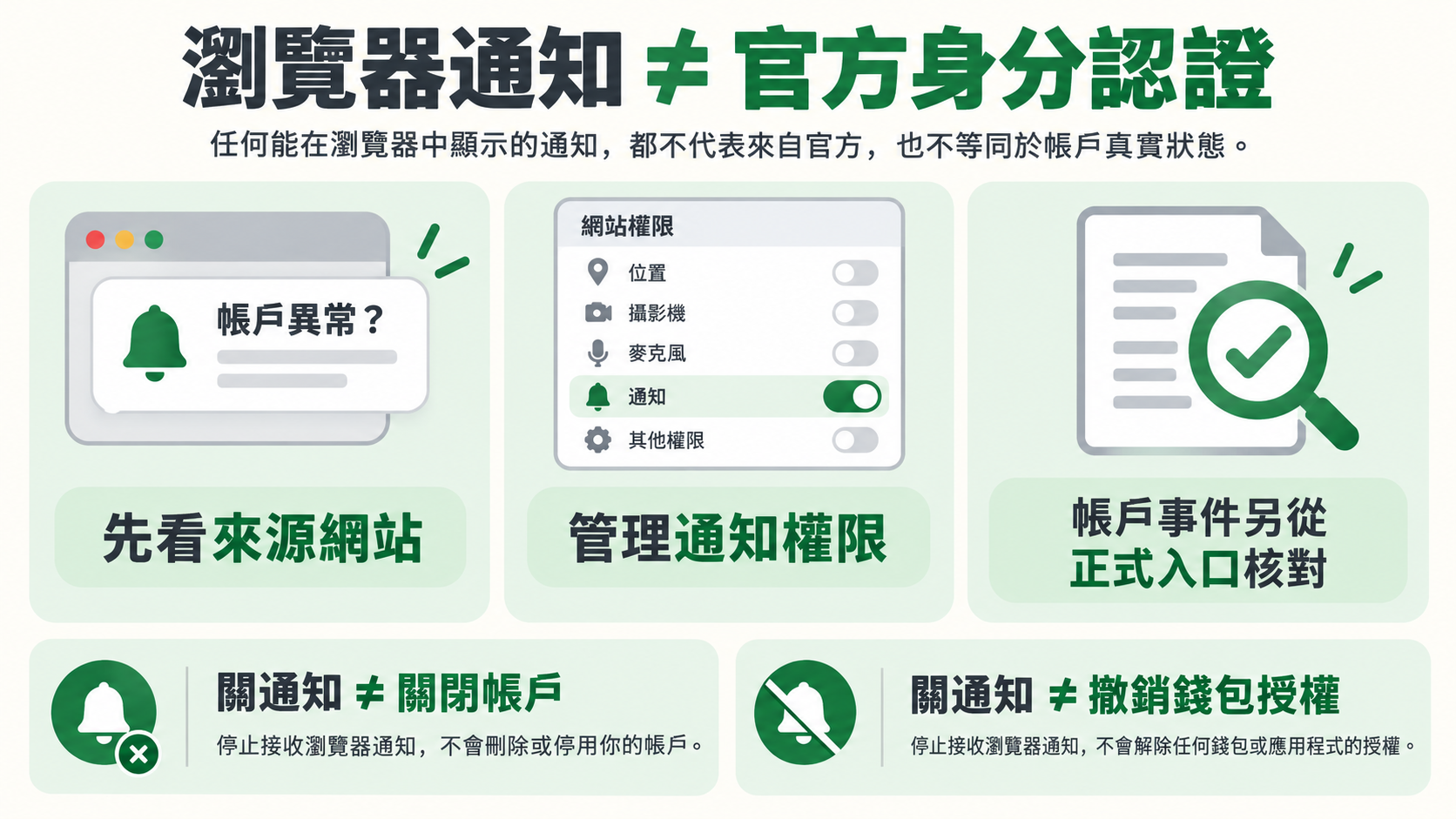
這篇處理的是網站通知來源與權限。它和真正的帳戶登入事件不同,也不是看見通知就代表裝置一定中毒。先分清哪個網站在說話,再處理它聲稱的問題。
通知是傳送管道,不是官方身分證
Google Chrome 官方說明指出,網站、應用程式與擴充功能可在取得相應許可後發送通知,使用者可以調整通知設定。
換句話說,「它能通知我」回答的是權限問題,沒有回答「它真的是我的服務商嗎」。標題寫客服、資安中心或系統提示,都不能代替來源核對。
自製情境:你昨天逛過一個陌生頁面,順手允許通知。今天那個來源發來「你的帳戶即將停用」。如果你只記得右下角那種熟悉樣式,就可能把網頁內容誤當成系統判斷。這時要核對的是來源,不是誰把標題寫得最急。
先留下來源,再回到自己確認的入口
可以先記下通知顯示的網站來源與時間,別急著點通知內的處理按鈕。若它聲稱某個帳戶出問題,自己打開已確認的正式服務入口,看帳戶內是否有相應紀錄。
| 看到的資訊 | 可以拿來做什麼 | 不能直接推出什麼 |
|---|---|---|
| 通知標題寫帳戶異常 | 記錄對方提出的主張 | 帳戶一定遭入侵 |
| 顯示網站來源 | 查明是哪個來源在通知 | 該來源就是正式客服 |
| 系統樣式的提示框 | 知道通知出現的位置 | 作業系統替內容背書 |
| 正式帳戶內的活動紀錄 | 與事件時間交叉核對 | 所有外部通知都可信 |
例如通知只寫「資產有風險」,卻沒有你能從正式帳戶核對的事件,你仍有未知資訊。不要為了消除那個紅色提醒,就把密碼、驗證碼或錢包控制資料交給通知導向的頁面。
不想再收,處理通知權限就好
若你已確認是不需要的網站通知,可回到瀏覽器自己的設定處理。以桌面版Chrome為例,官方提供「設定→隱私權和安全性→網站設定→通知」的管理路徑,可檢查允許與封鎖的網站;介面文字可能隨語言與版本調整。
先找到相應網站,再移除不需要的允許或封鎖來源。這和在可疑網頁上點「取消訂閱」不是同一條路;當你不信任頁面時,直接從瀏覽器設定處理會更容易掌握變更的是哪個權限。
也別把通知和彈出視窗混為一談。若其實是網站開了新分頁或重新導向,檢查的會是另一組權限。先描述你看到的行為,再找對設定,避免關了通知後,以為所有其他行為都一起停止。
關掉通知,不等於關閉帳戶或撤銷錢包授權
這點很容易漏掉:你調整的是某個來源能否通知你,並沒有因此關閉服務帳戶,也沒有替你撤銷其他類型的權限。
若你已經在可疑頁面輸入登入資料,問題也不會因為通知消失就結束。應回到正式服務的帳戶安全與復原流程,按實際發生過的動作處理。若只是收到通知、沒有進行其他操作,就別把自己做過的事情擴大成不存在的事件。
記錄時分成三欄就很清楚:收到什麼、點過什麼、輸入或授權過什麼。這能幫你向正式支援說明,也避免一句「我中毒了」把不同問題全部混在一起。
現在可以打開瀏覽器的通知允許清單,檢查是否有你已不需要或不認得的來源。先管理傳送管道;通知聲稱的帳戶問題,則另外從正式帳戶核對。不要讓一個催促按鈕,把這兩件事綁成同一步。
資料來源與適用範圍
官方來源已於相應段落附連結;例子為自製資訊識讀,不是實際帳戶、交易或遊戲紀錄。各服務與變體請以正式說明核對。