



你只是想裝一個翻譯或截圖小工具,畫面卻提示「讀取及變更你在所有網站上的資料」。看到這句,先不要急著按允許。它不等於已證明工具有惡意,但確實是在說工具可能取得很廣的存取能力。 名稱叫小工具,權限不一定小。
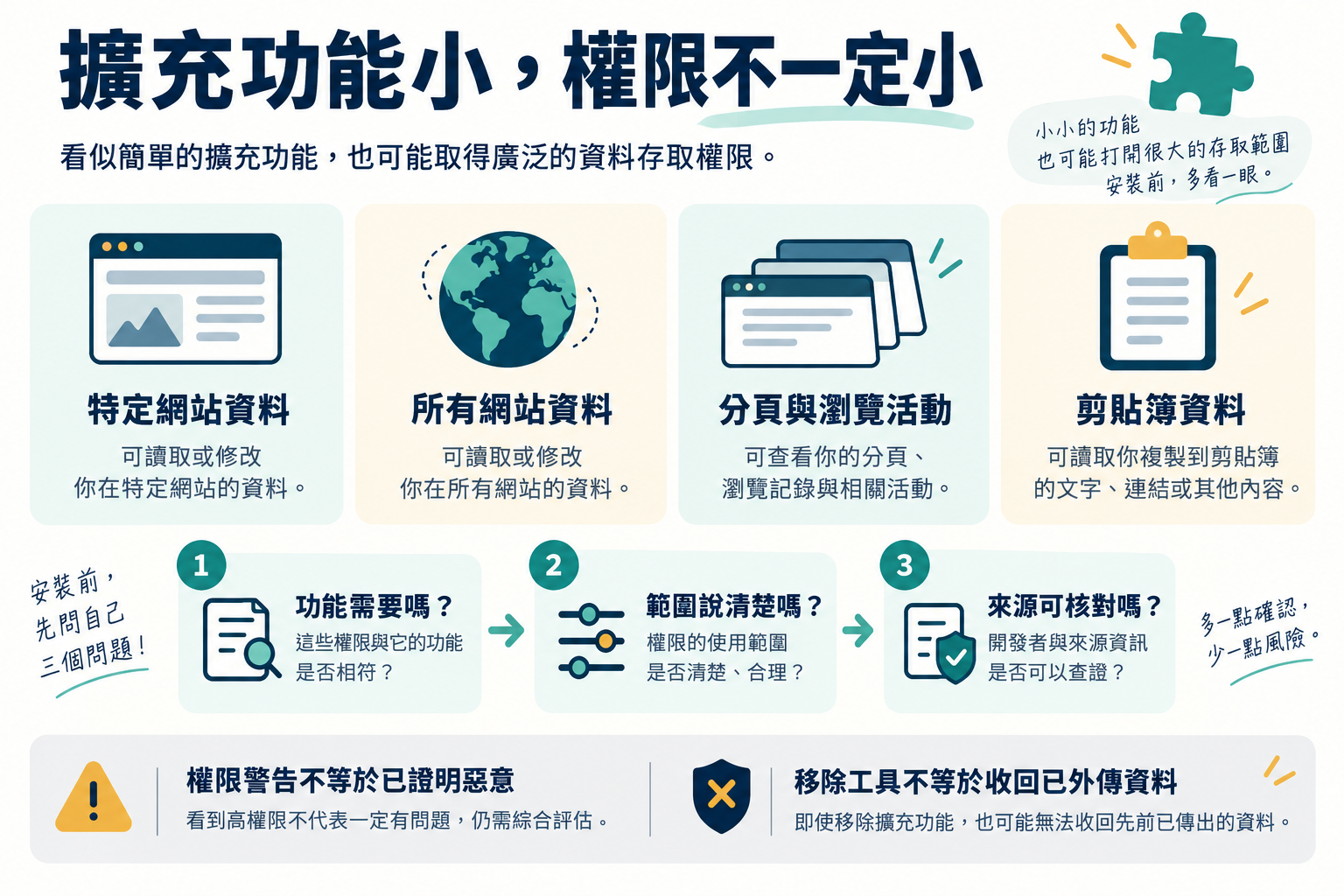
這篇幫你讀懂瀏覽器擴充功能的要求,不介紹繞過限制或停用保護,也不推薦任何特定外掛。登入帳戶或查看交易資料前,值得先弄清楚誰有能力讀到那些畫面。
「讀取及變更」不是只看工具自己的視窗
Chrome Web Store 官方權限說明將網站資料、瀏覽紀錄、分頁、書籤與剪貼簿等列成不同存取類型。對網站資料的權限,可能限定某些網站,也可能涵蓋所有造訪的網站。
所以,不要因為你打算只拿它翻譯一頁,就推定它只能碰那一頁。你的使用意圖,和安裝時授出的能力範圍,不是同一回事。
自製例子:甲工具只需要在指定文章頁執行;乙工具要求所有網站資料。即使兩者按鈕都叫「翻譯」,你仍應分別確認它們實際要求什麼,而不是用相同功能名稱替相同權限作保。
網站資料、歷史與剪貼簿,要分開讀
| 權限提示的對象 | 需要注意的範圍 | 不要自行縮小成 |
|---|---|---|
| 特定網站資料 | 列出的網站頁面資料 | 只有你目前選取的文字 |
| 所有網站資料 | 造訪網站的資料存取範圍很廣 | 只有工具首頁 |
| 分頁與瀏覽活動 | 網址、標題與分頁行為等 | 只有目前分頁名稱 |
| 複製與貼上資料 | 剪貼簿中的資訊 | 只有你想貼進工具的內容 |
看到「網站存取」較窄,也不能直接推論其他權限一起變窄。權限清單不是單一總開關,每個類型都要按提示與工具正式說明核對。
如果你經常複製帳戶或交易資料,尤其要想想剪貼簿裡實際會出現什麼。不要只記得工具能替你省幾下點擊,卻忘了它要求存取的資料可能超出這個用途。
先問功能是否需要,再看來源是否可信
審查可以從兩個具體問題開始:「這項功能為什麼需要這個權限?」以及「我從哪裡確認發行者與隱私說明?」
例如,一個功能很單純的頁面計時器,若要求廣泛讀取資料,你有理由先查說明。這不構成對開發者的惡意判決,只是功能和權限之間還沒有可理解的對應。
評分、下載次數或商店上架,都不能替你回答所有資料處理問題。看不懂隱私說明時,先不安裝也可以;不需要為了完成一次小任務,就接受自己說不清楚的長期權限。
更新時出現新要求,也是一個新的判斷點
官方說明提到,安裝或更新時可能出現資料存取警告。你以前曾用過某工具,並不代表之後任何新增權限都應自動接受。
可以記下工具名稱、發行者、當次要求的範圍與理由,再比較是否和你需要的功能一致。若工具提供限制網站存取的設定,也要查它自己的正式說明,確認那個選項究竟限制哪些能力;不要把一個選項當成保證隔絕全部資料。
對公司管理的瀏覽器,也不要自行繞過管理設定。將不理解的權限提示交給管理者或正式支援核對,比另找不明安裝包更能保留可追蹤的處理依據。
移除工具,和處理可能外洩的資料是兩件事
若你不再需要某工具,可以從瀏覽器正式管理介面檢查或移除。可是,如果懷疑資料早已被讀取,移除並不會自動把先前資料從外部收回。
這時要按實際事件處理:是否有輸入密碼、是否出現異常登入、是否複製過敏感資料?別在沒有證據時直接宣布全部外洩,也別因為圖示消失就認定所有問題結束。
現在可以檢查一個已安裝的擴充功能:你還需要它嗎?它要求哪些資料?功能和範圍是否說得清楚?有一項不確定,就先停在核對階段,不必用自己的帳戶資料替工具做安全測試。
資料來源與適用範圍
官方來源已於相應段落附連結;例子為自製資訊識讀,不是實際帳戶、交易或遊戲紀錄。各服務與變體請以正式說明核對。